
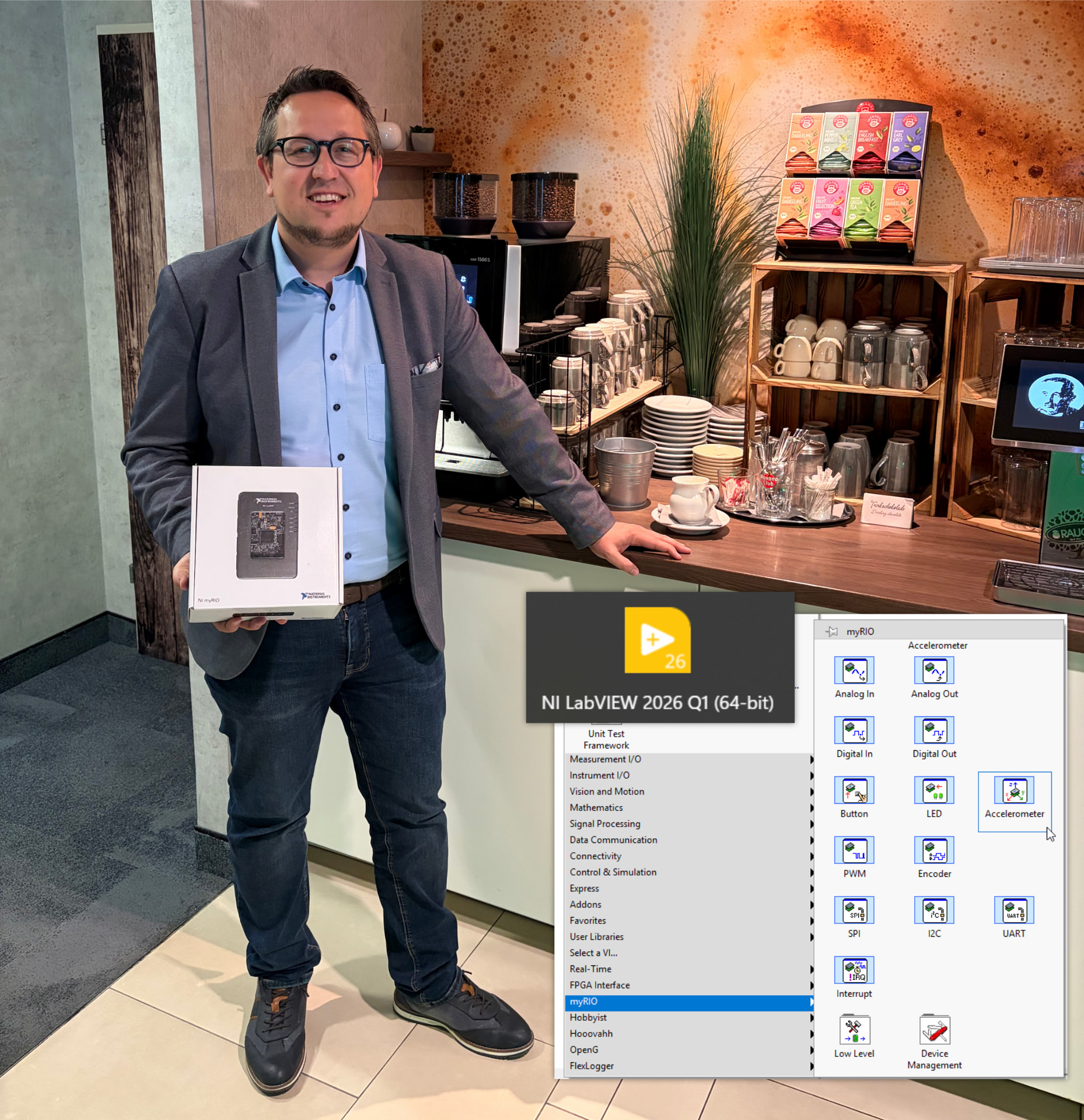
Das myRIO Toolkit wird in aktuellen LabVIEW Versionen nicht mehr offiziell unterstützt. Die letzte unterstützte LabVIEW Version ist 2021 (32 Bit). Wir haben großartige Nachrichten, über die sich viele Schulen, Fachhochschulen, Universitäten sowie Hobbyisten freuen werden! Wir haben einen Weg gefunden, das myRIO Toolkit auch in neueren LabVIEW Versionen nutzen zu können. Diesen möchten wir heute mit euch teilen! 😊
Getestet haben wir den Workaround mit den Versionen LabVIEW 2026 Q1 (64 Bit) und LabVIEW 2025 Q3 (64 Bit). Es ist anzunehmen, dass dieser Workaround auch für LabVIEW 2022, 2023 und 2024 funktioniert. Weiters genial, es läuft in 32 Bit sowie 64 Bit Version von LabVIEW.
Was bietet mir das myRIO ?
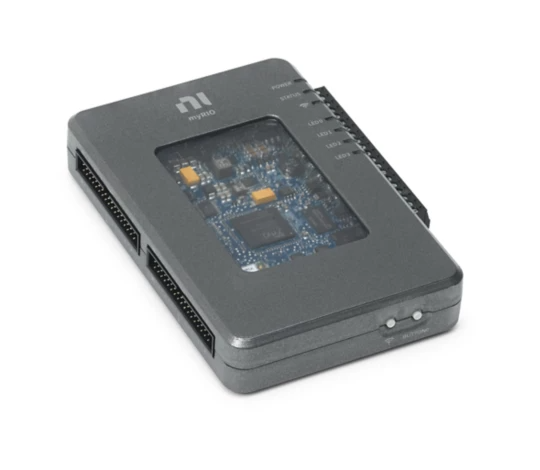
Das NI myRIO ist ein kompaktes Embedded-System, das Datenerfassung, Echtzeitsteuerung und FPGA-Leistung kombiniert und über vielseitige I/Os (analog, digital, Kommunikation) schnelle Hardware-Prototypen und Lernprojekte ermöglicht.
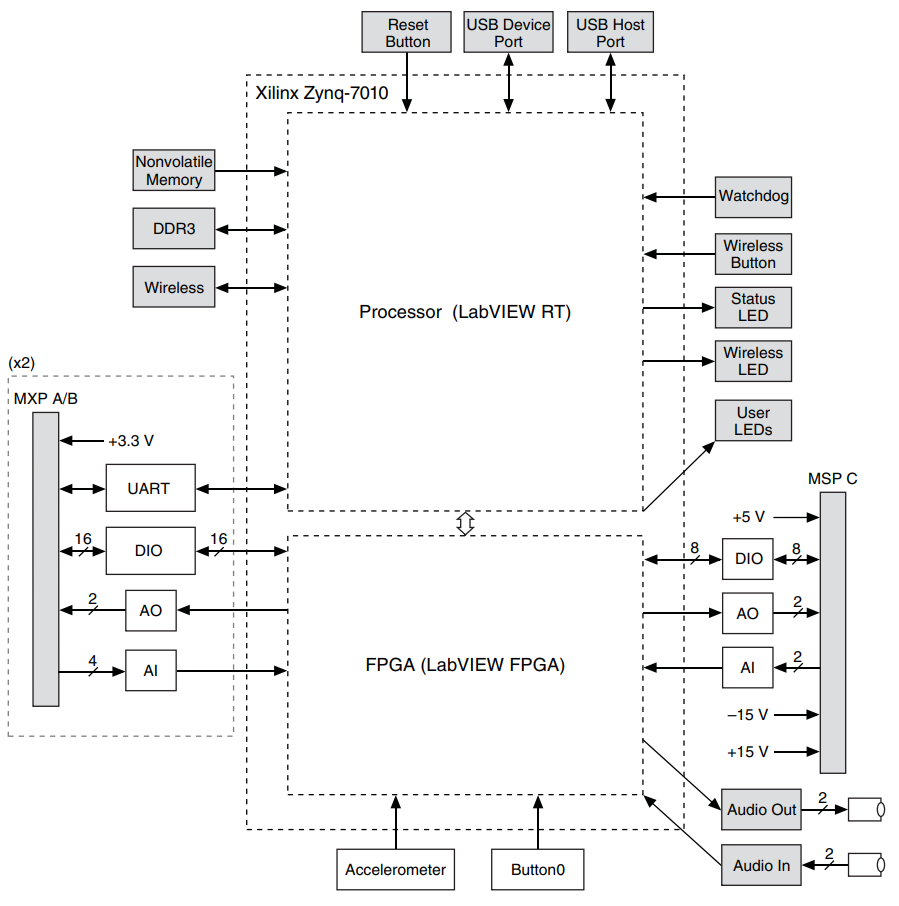
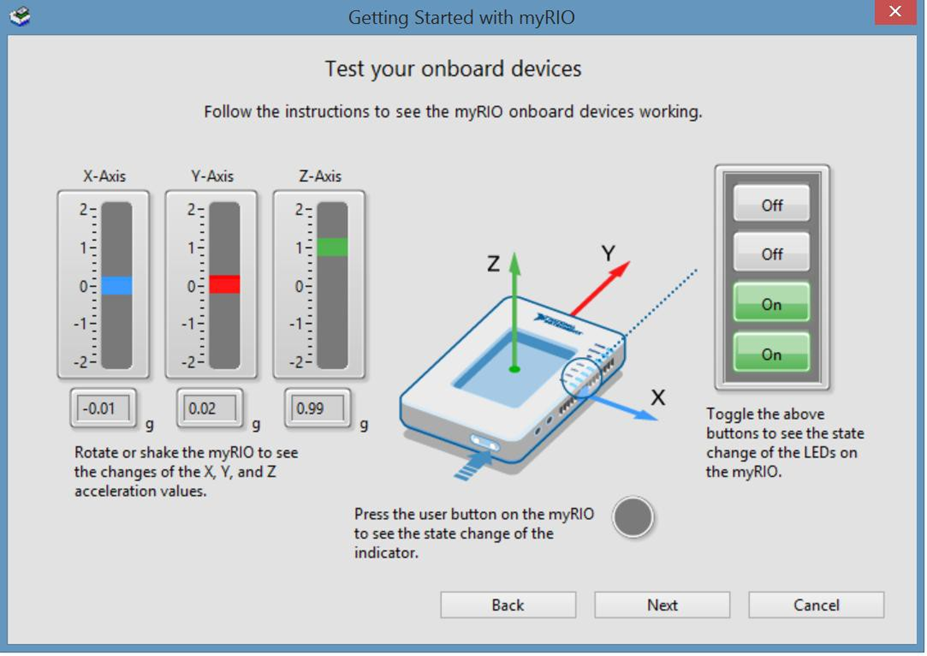
Das myRIO bietet eine umfangreiche Infrastruktur mit Analog Inputs, Analog Outputs und vielen DIgital I/Os. Die Digitalleitungen können zum Beispiel für I2C, SPI, PWM, Encoder & UART genutzt werden. Weiters hat das myRIO WLAN, einen 3 Achsen Beschleunigungssensor, 4 LEDs sowie einen Button onboard. Weiters hat das myRIO eine USB Schnittstelle. Dort können zum Beispiel Speicher, Kameras und viele andere Geräte angeschlossen werden und mit LabVIEW angesprochen werden. Alle diese I/Os können mit Hilfe des myRIO Toolkits einfach angesprochen werden, ohne den FPGA programmieren zu müssen.
Was bringt mir das LabVIEW myRIO Toolkit?
Das LabVIEW myRIO Toolkit ist eine von National Instruments (NI) entwickelte Softwareerweiterung, die speziell für die Programmierung und Implementierung von Anwendungen auf dem myRIO-Embedded-Gerät konzipiert ist. Es bietet essenzielle Funktionen für Lehre und Forschung, darunter VIs zur Ansteuerung der I/O-Schnittstellen (Eingänge/Ausgänge), integrierte Beispiele und Express-VIs für eine schnelle Entwicklung.
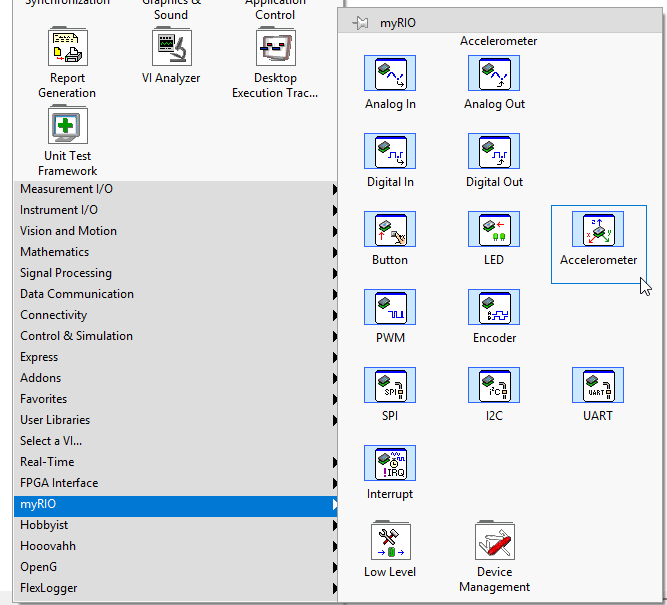
Mit dem myRIO Toolkit, kann ich direkt unter LabVIEW Real-Time programmieren und muss mich nicht um die Details am FPGA kümmern. Im Screenshot unterhalb ein Auszug aus der Palette. So hat man einen einfachen Zugriff auf die Analog Eingänge, Analog Ausgänge, Digital Eingänge, Digital Ausgänge, den Button, den 3 Achsen Beschleunigungssensor und die 4 LEDs. Weiters hat man eine einfache Möglichkeit PWM Signale zu erzeugen, oder Encoder Signale einzulesen. Auch die Nutzung von SPI, I2C und UART sind über das myRIO Toolkit unter LabVIEW Real-Time sehr einfach. Damit lassen sich tolle Projekte in Forschung, Lehre und im privaten Bereich umsetzen.
Wie kann ich das myRIO Toolkit in neueren LabVIEW Versionen nutzen? (2022 bis 2026)
Im Folgenden beschreiben wir einen inoffiziellen Workaround zur Nutzung des myRIO Toolkits in neueren Versionen von LabVIEW – ohne Gewähr auf Funktionalität und ohne Anspruch auf Support.
Verwendete Software:
- NI Package Manager
- LabVIEW 2026 Q1 64 Bit English
- LabVIEW Real-Time 2026 Q1 64 Bit
- NI CompactRIO 2026 Q1
- myRIO Toolkit Dateien aus einer LabVIEW 2021 (32 Bit) Installation
Verwendete Hardware:
- NI myRIO (1900)
- Dell Notebook mit Windows 11
- Netzteil für den myRIO
- USB Kabel
Rund 1800 Dateien in rund 350 Ordnern müssen aus einer LabVIEW 2021 Installation (myRIO Toolkit installiert) extrahiert werden. (keine Sorge. Das haben wir für euch vorbereitet 😊)
Anschließend installiert ihr die LabVIEW Version eurer Wahl. In unserem Fall zum Beispiel LabVIEW 2026 Q1 (64 Bit). Weiters installiert ihr das LabVIEW Real-Time Module (wir haben 2026 Q1 verwendet). Dann benötigen wir noch den NI CompactRIO Driver (wir haben 2026 Q1 verwendet)
Nach einem Neustart des PCs versorgen wir das myRIO mit einem Netzteil und stecken es per USB an unseren Rechner an.
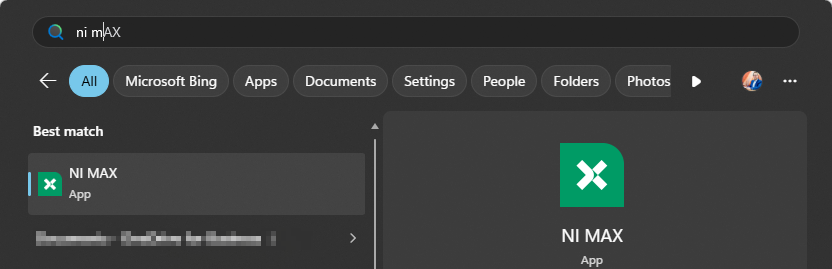
Für die weitere Inbetriebnahme nutzen wir den NI MAX (Measurement and Automation Explorer). Dieser ist nach Installation von NI Software auf eurem System verfügbar.
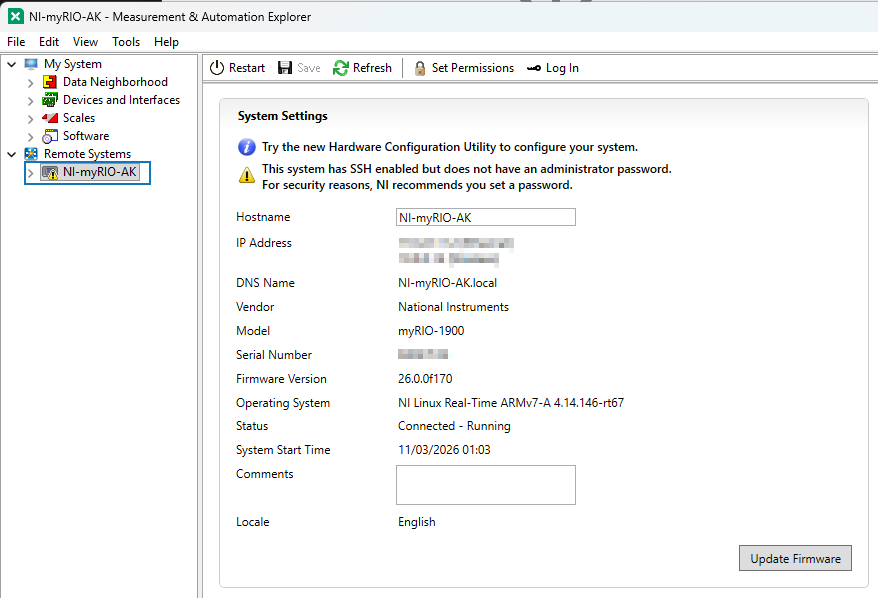
Im NI MAX findet ihr Links unter Remote-Systems euer myRIO Target.
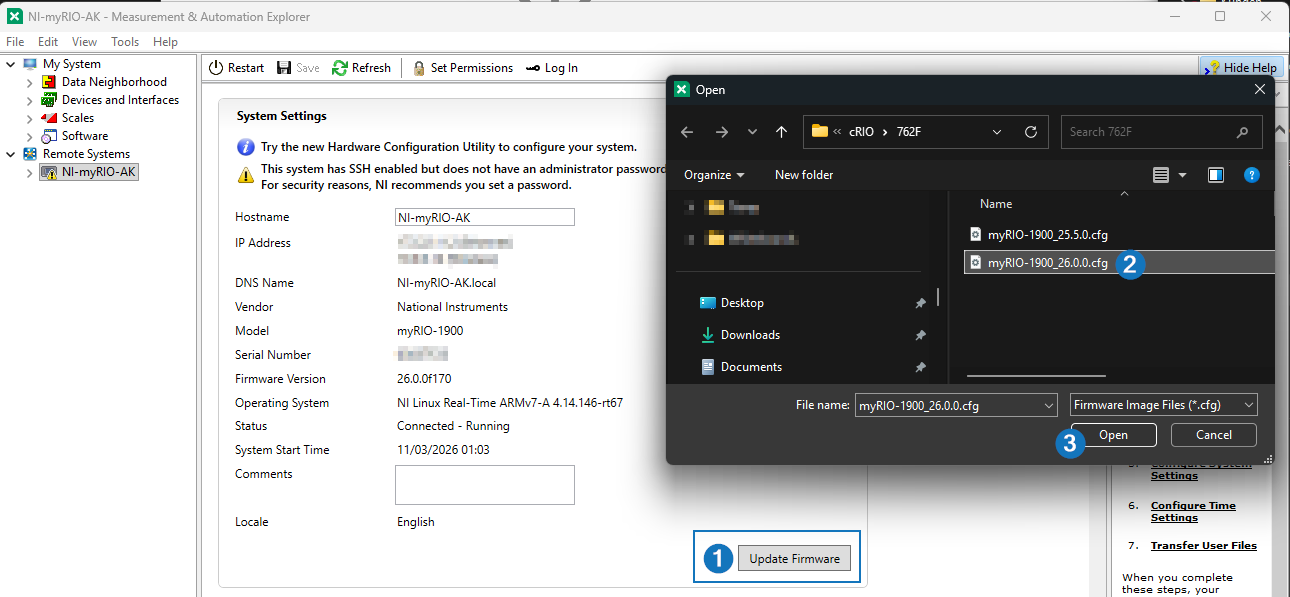
Zuerst aktualisieren wir die Firmware am Gerät. (Achtung, die Firmware muss zur verwendeten LabVIEW Version passen) In unserem Fall ist das die Version myRIO-1900_26.0.0.cfg. NI MAX sollte automatisch den richtigen Ordner auswählen, in dem die Firmware verfügbar ist. Falls nicht solltet ihr die Dateien hier finden > C:\Program Files (x86)\National Instruments\Shared\Firmware\cRIO\762F
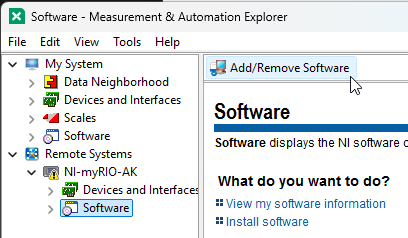
Nach Abschluss des Firmware Updates erfolgr ein Neustart. Danach formattieren wir das myRIO und installieren neue Software am Gerät. myRIO unter Remote-Systems erweitern und auf den Eintrag Software klicken. Danach auf Add/Remove Software klicken.
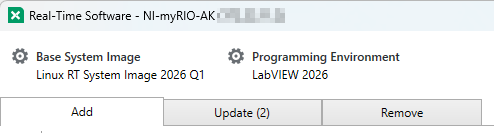
Je nach verwendeter Software wählt ihr nun eure Version der LabVIEW Entwicklungsumgebung aus, sowie das Linux RT Base Image aus. In Unserem Fall LabVIEW 2026 als Programming Environment und Linux RT System Image 2026 Q1.
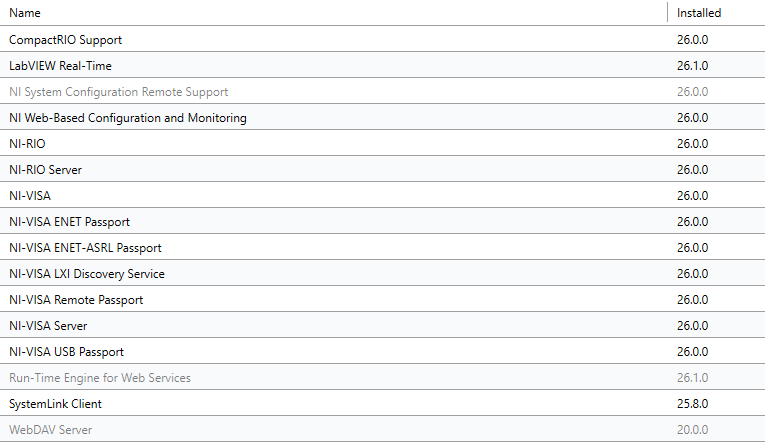
Folgende Pakete hatten wir zum Test installiert. Je nachdem was ihr mit dem myRIO machen wollt, könnt ihr hier mehr oder weniger Pakete installieren.
Nun müssen wir die Dateien aus LabVIEW 2021 an die richtigen stellen kopieren. Wir haben dazu zwei ZIP Dateien für euch vorbereitet (diese erhaltet ihr von uns kostenfrei mit einer Anfrage per E-Mail).
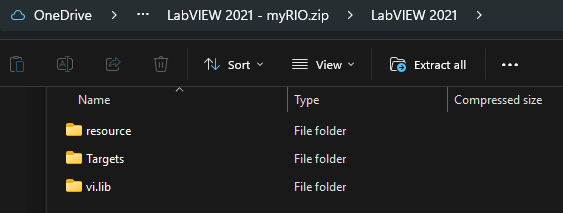
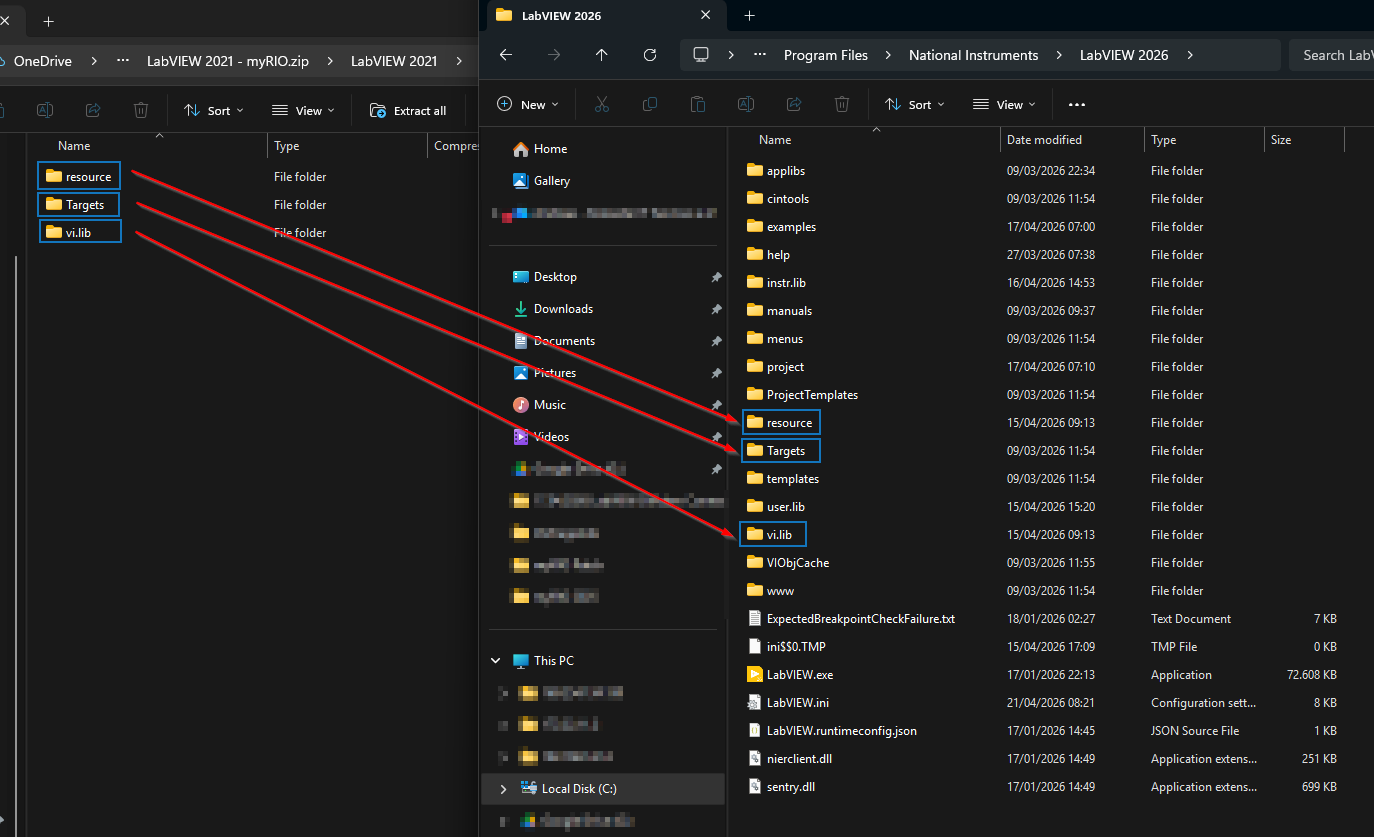
LabVIEW 2021 – myRIO.zip
Der Inhalt dieser ZIP Datei. Die Ordner resource, Targets und vi.lib müssen in den Ordner eurer LabVIEW Installation kopiert werden. Bei LabVIEW 2026 Q1 64 Bit, wäre das zum Beispiel hier. C:\Program Files\National Instruments\LabVIEW 2026 …
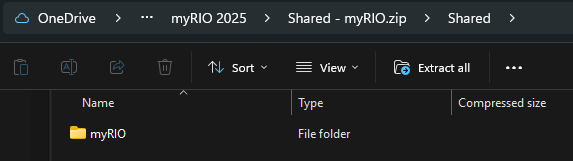
Shared – myRIO.zip
Der Inhalt dieser ZIP Datei. Der Ordner myRIO muss in den Ordner Shared kopiert werden. Dieser Ordner befindet sich typischerweise hier (bei 64 Bit). C:\Program Files\National Instruments\Shared
Nun ist das myRIO Betriebsbereit und das myRIO Toolkit in eurer neueren LabVIEW Version nutzbar.
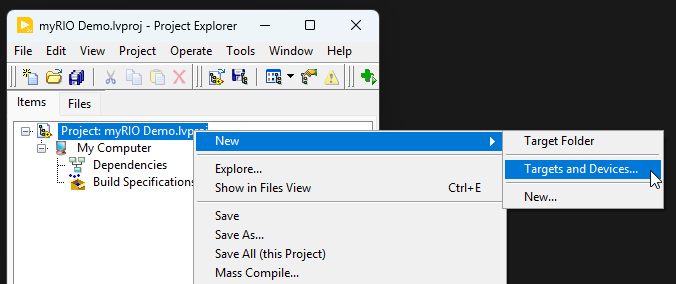
Erstellt einen neuen Ordner z.B. myRIO -Demo und legt ein neues leeres LabVIEW Projekt an und speichert es im neuen Ornder. Fügt nun das myRIO zu eurem Projekt hinzu. Rechtsklick auf das Projekt > New > Targets and Devices …
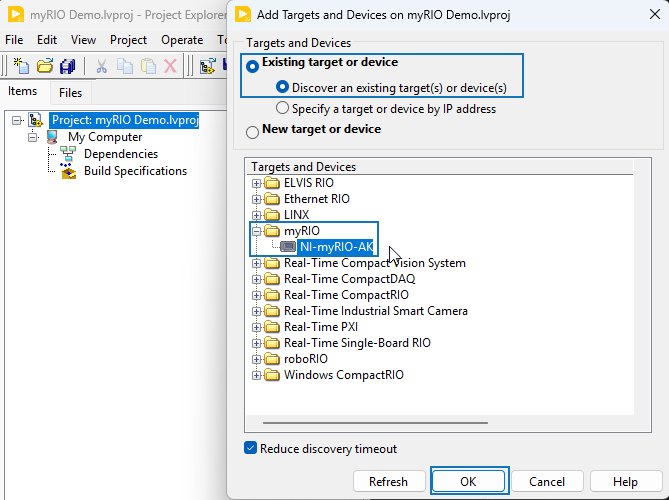
Das myRIO sollte, wenn es verbunden ist und im NI MAX sichtbar war, automatisch hier gefunden werden. Falls nicht, könnt ihr es mit New target or device anlegen und die IP Adresse später in den Properties eintragen. Mit OK bestätigen.
Nun erstellen wir ein neues VI, welches am myRIO ausgeführt werden soll. Rechtsklick auf das myRIO im Projekt > New > VI. Das VI speichern wir als RT_Main.vi im selben Ordner ab.
Rechtsklick im neuen VI im Block Diagram. Dort findet ihr, wenn alles geklappt hat die myRIO Toolkit Palette. Dort befinden sich viele Express VIs mit denen wir die I/Os einfach unter RT nutzen können, ohne den FPGA zu programmieren.
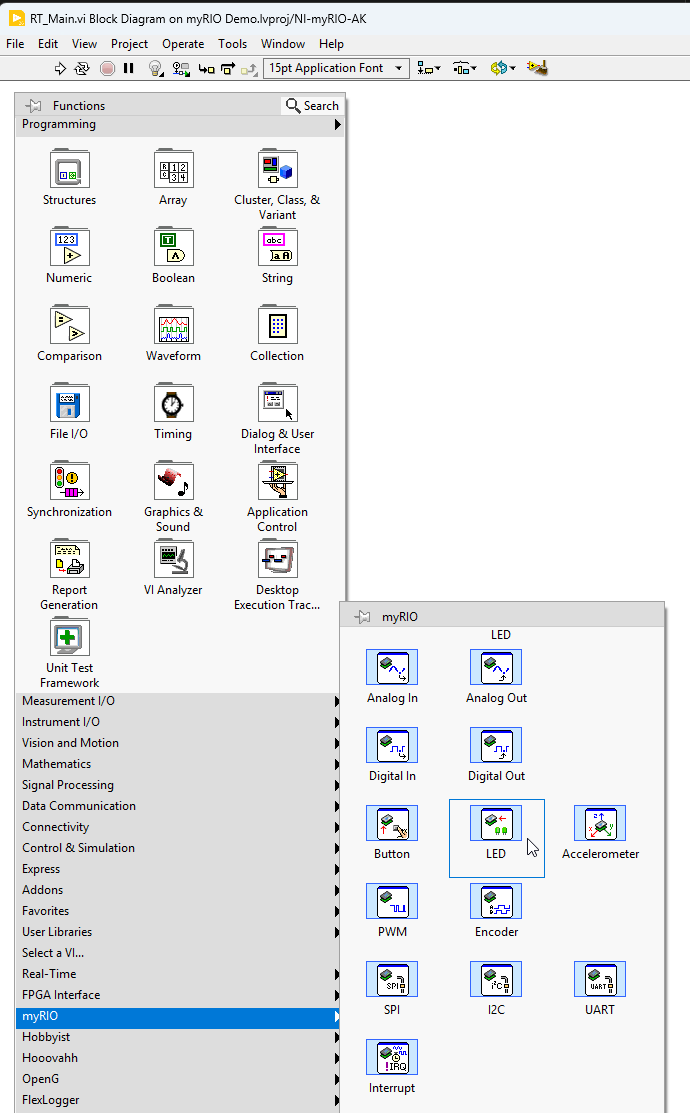
In unserem Beispiel verwenden wir das ExpressVI zur Ansteuerung der LEDs. Weiters implementieren wir eine einfache Logik für ein LED Lauflicht.
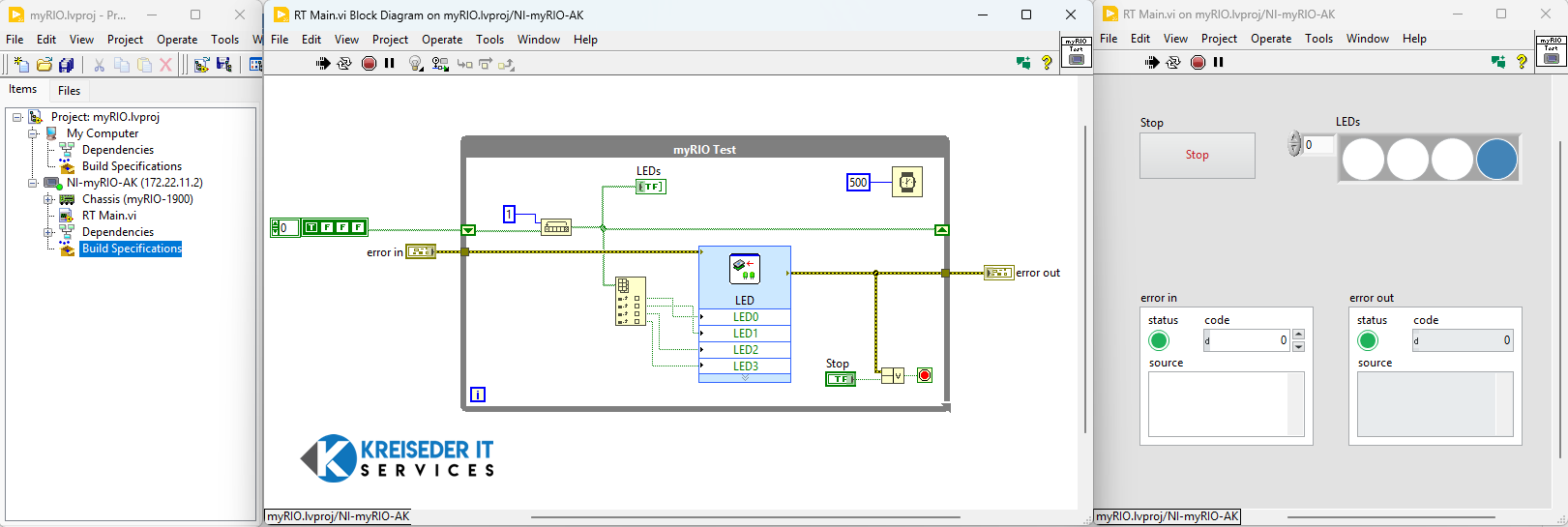
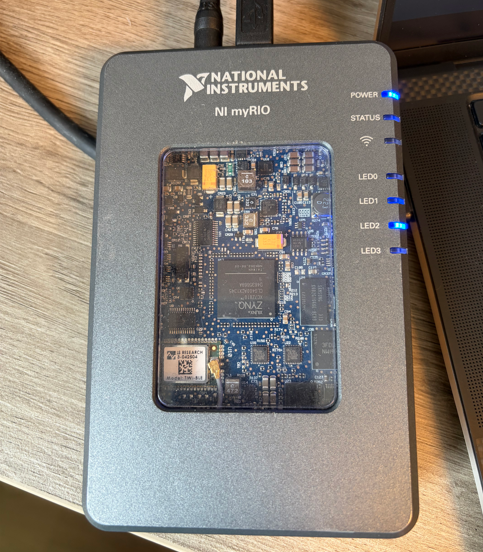
Nun könnt ihr das VI auf dem myRIO deployen und testen. Geschafft, gratulation! Das myRIO Toolkit läuft nun auf eurer neuen LabVIEW Version. 🤩
Diese und viele weitere Tricks lernt ihr in unseren Schulungen und Consultings. Link zu den Terminen
myRIO Test Projekt (Lauflicht)
LabVIEW 2021 (myRIO Files) & Shared (myRIO Files) kostenfrei per E-Mail Anfrage.
Die Programm Beispiele stellen nur einen Ausschnitt einer Gesamtapplikation dar. Verwendung der Code Beispiele auf eigene Gefahr.
Unsere Website enthält Links zu externen Websites, auf deren Inhalt wir keinen Einfluss haben. Aus diesem Grund übernehmen wir keine Gewähr für die Richtigkeit, Vollständigkeit und Aktualität der dort bereitgestellten Informationen. Die Verantwortung für den Inhalt der verlinkten Seiten liegt ausschließlich bei den Betreibern der jeweiligen Websites. Verwendung auf eigene Gefahr.