
Seit LabVIEW 2021 ist das ehemalig LINX Toolkit unter dem Namen LabVIEW Hoobyist Toolkit verfügbar. Auch für die aktuellste LabVIEW Version 2026 Q1 ist das LabVIEW Hobbyist Toolkit in der Version 2026 Q1 verfügbar. Neu im 2026 Q1 Release ist, dass das Toolkit nun für die 32 und 64 Bit Version von LabVIEW verfügbar ist!
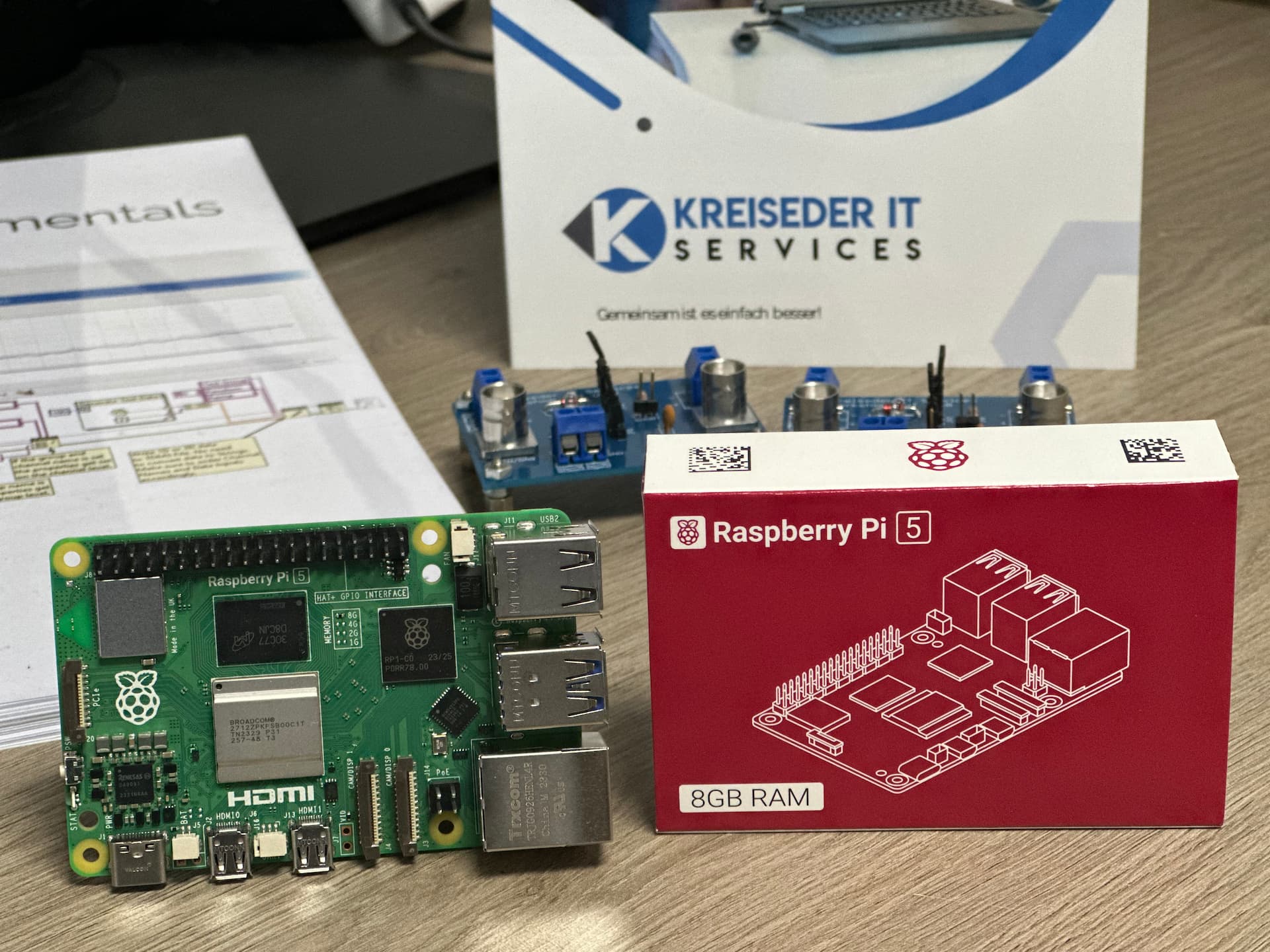
Mit diesem kostenfreien Toolkit können Arduino´s,Raspberry Pi´s und BeagleBone´s in Kombination mit LabVIEW verwendet werden. Wir fokussieren uns heute auf die Variante einen Raspberry Pi 5 damit in Betrieb zu nehmen und ein erstes einfaches Programm aufzuspielen. Dieser Post ist ein kleiner Vorgeschmack auf unseren Academic Day in Kapfenberg.
Verwendete Software:
- NI Package Manager
- LabVIEW 2026 Q1 64 Bit English
- LabVIEW Real-Time 2026 Q1 64 Bit
- Hobbyist Toolkit 2026 Q1 64 Bit
- Raspberry Pi Imager 2.0.6
- Advanced IP Scanner
Verwendete Hardware:
- Raspberry Pi 5
- Dell Notebook mit Windows 11
- USB C Netzteil für Raspberry Pi 5
- Micro SD Karte mit 32 GB
- Micro SD to SD Converter
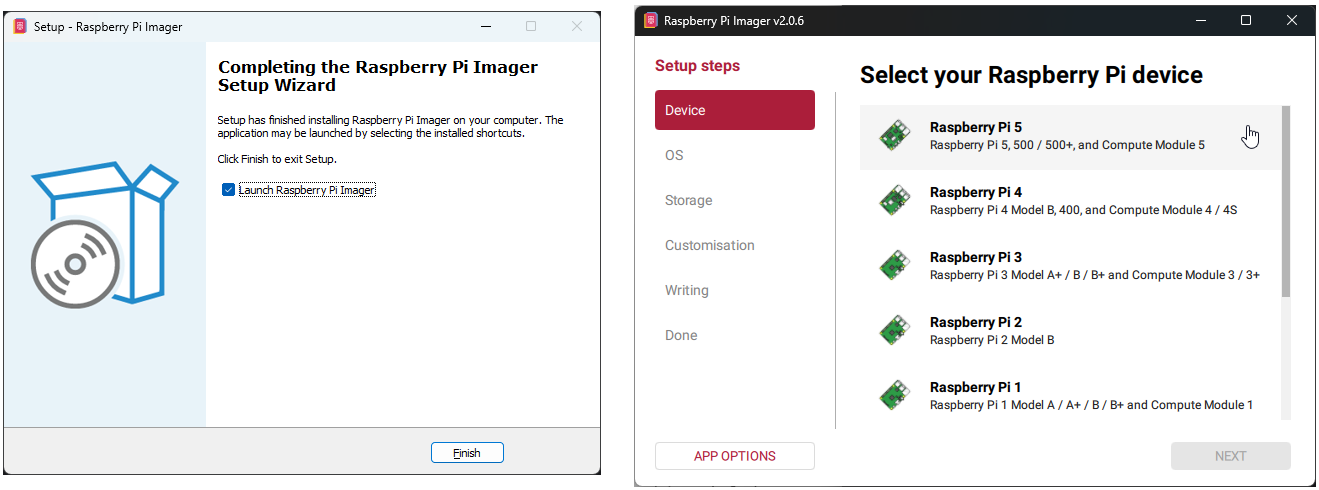
Um die Micro SD Karte für den Raspberry Pi 5 vorzubereiten, verwenden wir den Raspberry Pi Imager.
Raspberry Pi Imager herunterladen, installieren und starten.
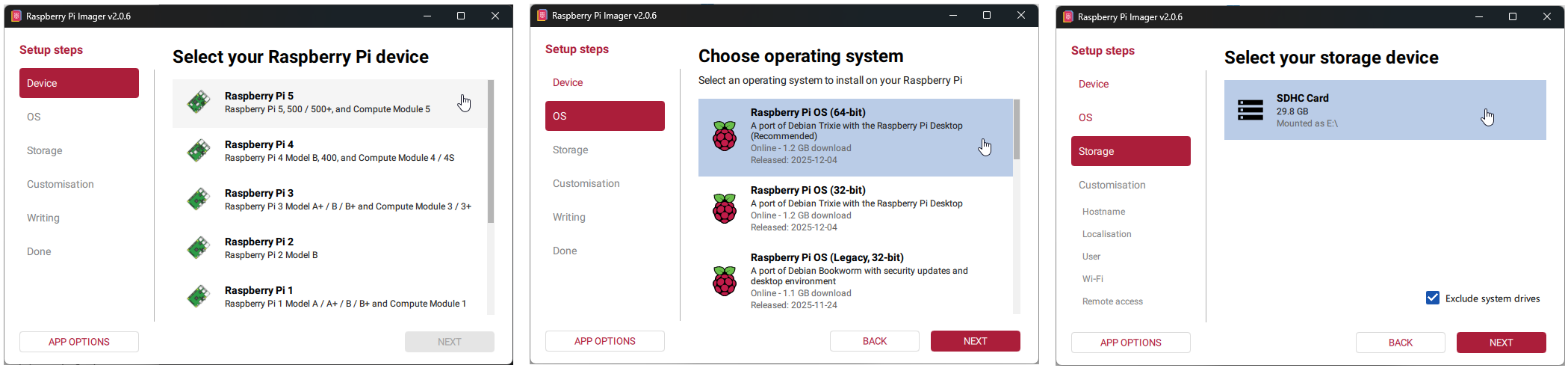
Im Raspberry Pi Imager wählen wir nun unser Device aus. In unserem Fall den Raspberry Pi 5. Als Operating System wählen wir Raspberry Pi OS (64 Bit). Weiters wählt ihr euern Storage aus. Typischerweise eine Micro SD Karte. Nach einem Klick auf Next müssen wir nun OS Customisation´s vornehmen.
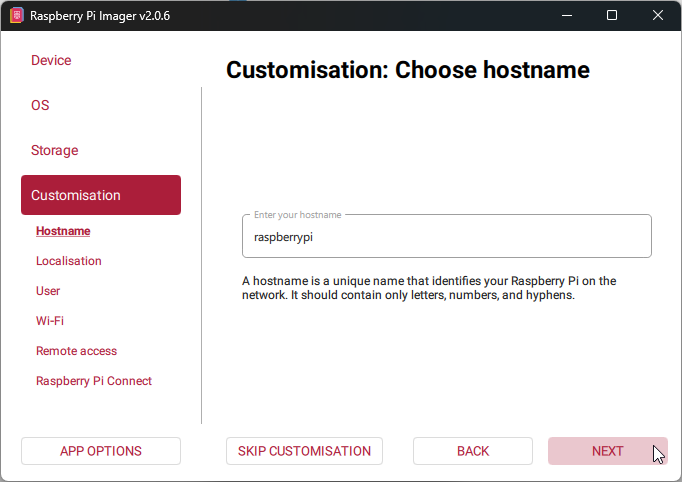
Definiert den Host Namen für euren Raspberry. (z.B. raspberrypi) Dann klickt auf NEXT.
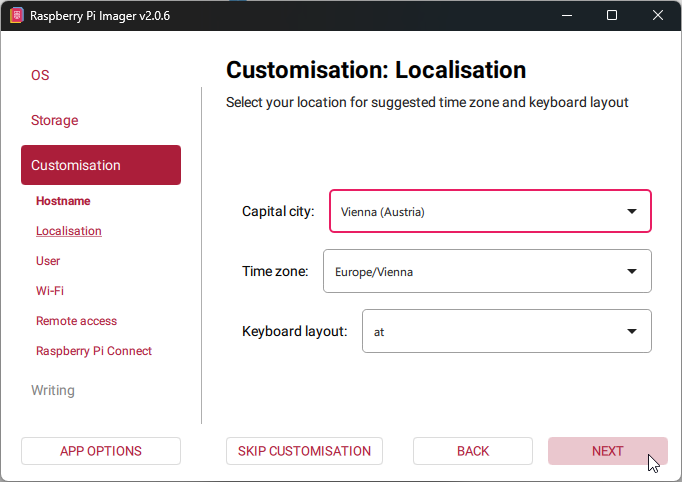
Zeitzone und Keyboard Layout einstellen.
Als user definieren wir pi und als Passwort raspberry. (bitte verwendet in eurem Fall ein eigenes, starkes Passwort)
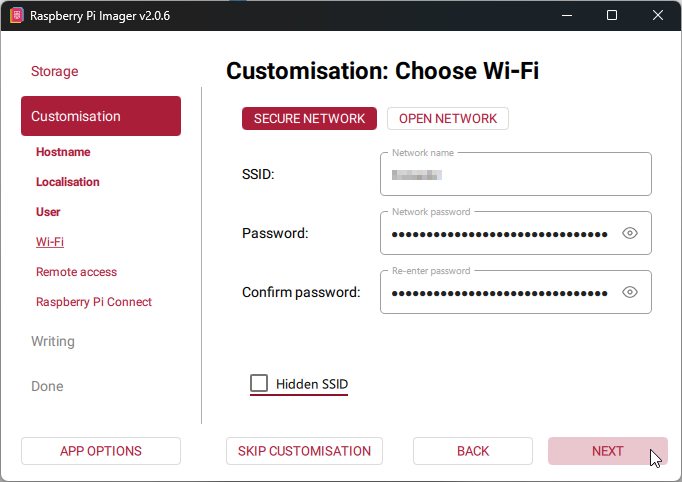
Weiters könnt ihr hier zum Beispiel auch schon die Einstellungen für euer WLAN hinterlegen, wenn ihr den Raspberry Pi 5 mit eurem WLAN verbinden möchtet. Alternativ könnt ihr für alle folgenden Schritte auch die Ethernet Schnittstelle verwenden um euren Raspberry Pi 5 mit eurem Netzwerk oder direkt mit eurem Rechner zu verbinden.
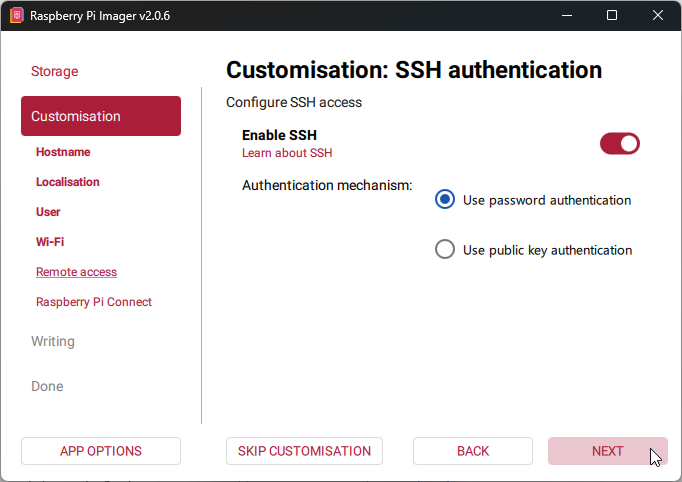
Um weitere Konfigurationen an unserm Raspberry komfortabel per SSH vornehmen zu können, müssen wir SSH aktivieren.
Wenn ihr alle Einstellungen vorgenommen habt, könnt ihr mit dem Beschreiben der SD Karte beginnen.
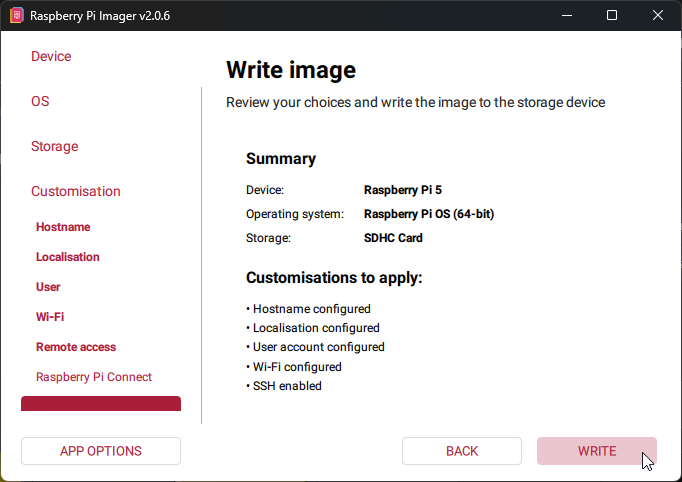
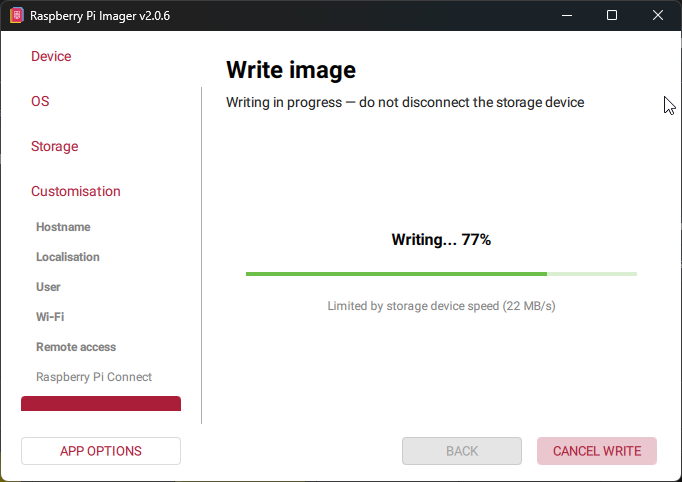
Sobald dieser Prozess fertig ist, könnt ihr die Mirco SD Karte in euren Raspberry Pi 5 einbauen.
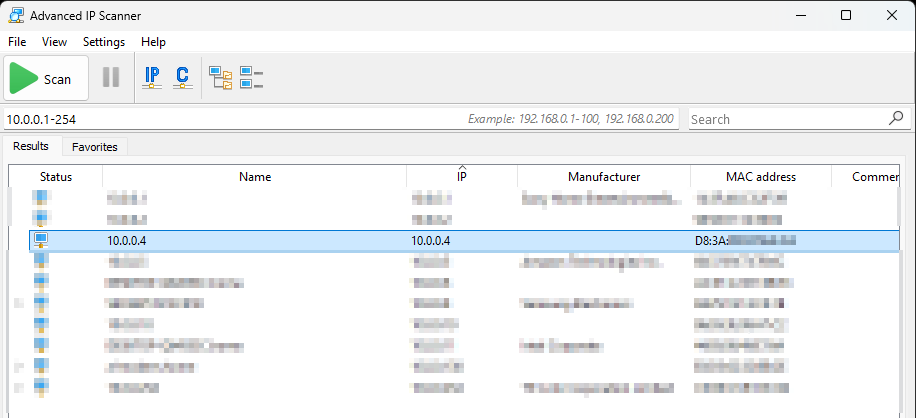
Versorgt nun euren Raspberry Pi 5 mit einem USB C Netzteil. (stellt sicher, dass euer USB C Netzteil ausreichend Leistung zur Verfügung stellt) Details dazu findet ihr in der Raspberry Pi 5 Dokumentation. Nachdem euer Raspberry Pi 5 hochgefahren ist, könnt ihr seine IP Adresse zum Beispiel mit einem Tool wie Advanced IP Scanner herausfinden.
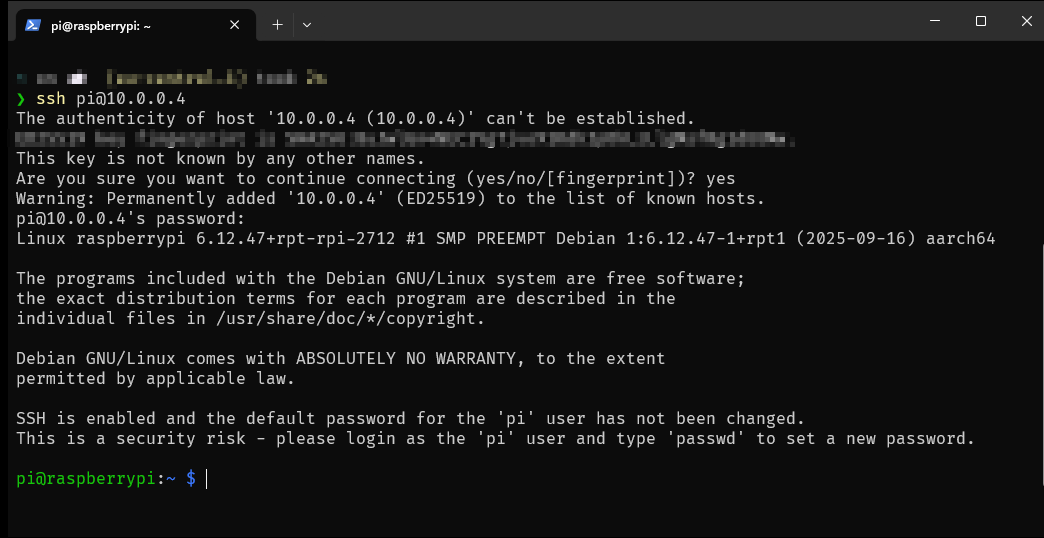
Wir können nun die SSH Verbindung zum Raspberry Pi 5 testen. Startet dazu ein Terminal (ab Windows 11) oder die Windows Command Line. mit dem Befehlt ssh username@ip-adresse. Also in unserem Fall ssh pi@10.0.0.4. Als Passwort verwenden wir raspberry. Dies haben wir in den customisation settings im Raspberry Pi Imager festgelegt.
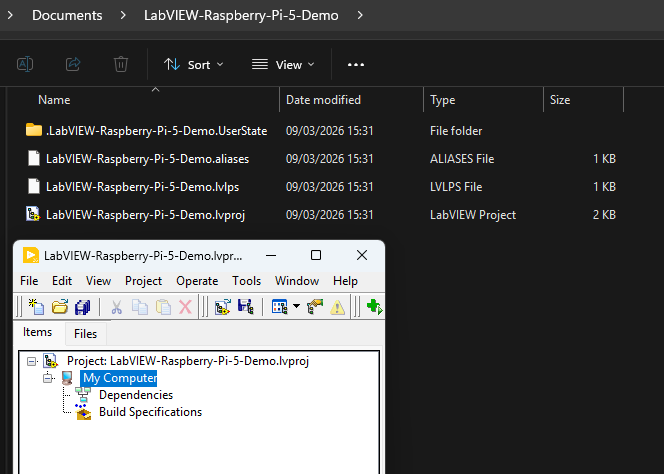
Erstelle ein neues leeres LabVIEW Projekt zum Beispiel in einem neuen Arbeitsverzeichnis mit dem Namen LabVIEW-RaspberryPi-5-Demo.
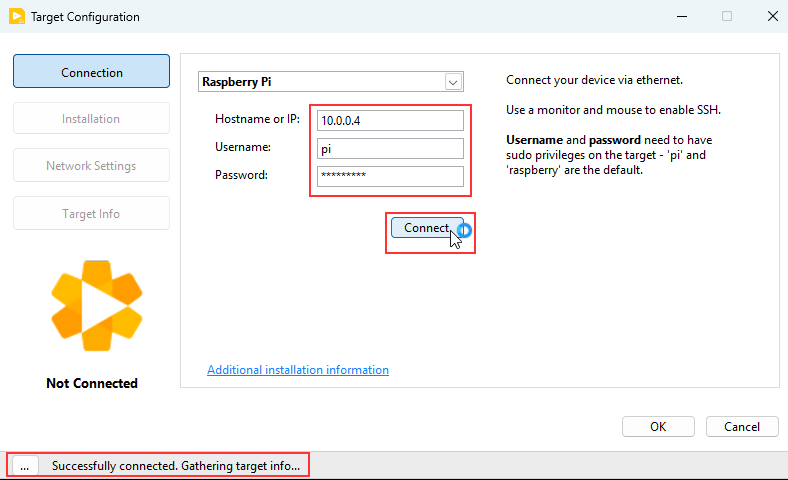
Jetzt installieren wir am Raspberry Pi 5 die nötige Software damit er mit LabVIEW nutzbar wird. Dazu gehen wir in LabVIEW unter Tools auf Hobbyist > Target Configuration. Hier müsst ihr die IP Adresse den Usernamen sowie das Passwort eures Raspberrys eingeben. Danach solltet ihr euch mit Connect verbinden können. Wenn die Verbindung klappt, könnt ihr anschließend unter Installation die benötigte Software aufspielen. (sollte die Verbindung und Installation über dieses Tool nicht funktionieren, dann kann nach wie vor der Workaround aud diesem Post verwendet werden)
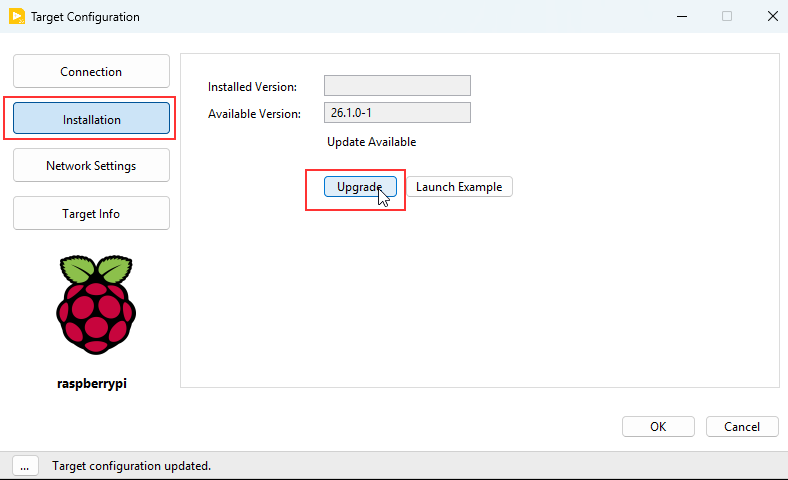
Nach dem Verbinden wechseln wir auf den Bereich Installation. Nun installieren wir mit einem Klick auf den Button Upgrade LabVIEW auf dem Raspberry Pi.
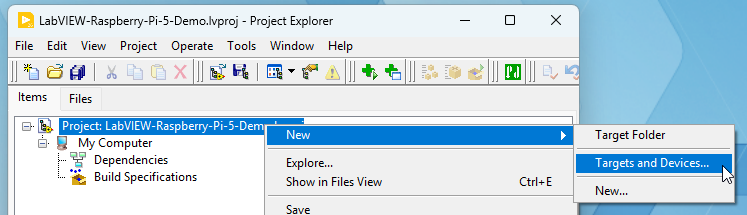
Öffnen jetzt euer zuvor erstelles LabVIEW Projekt und bindet euren Raspberry Pi 5 in das Projekt ein. Dazu Rechtsklick auf das Projekt > New > Targets and Devices…
Sollte euer Raspberry nicht in der Liste “Existing target or devices” aufauchen, könnt ihr versuchen den Raspberry manuell hinzuzufügen.
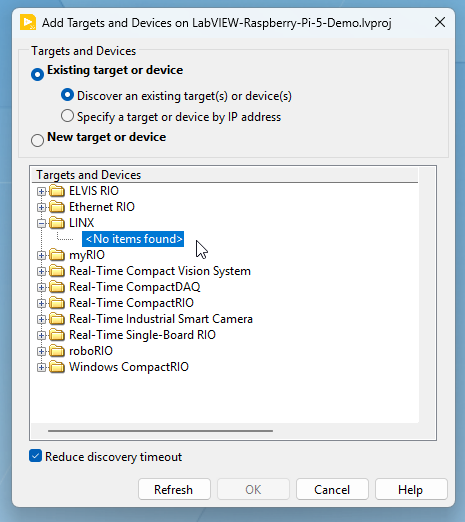
Dazu wechseln wir in den Bereich “New target or device” und erweitern die Kategorie LINX.
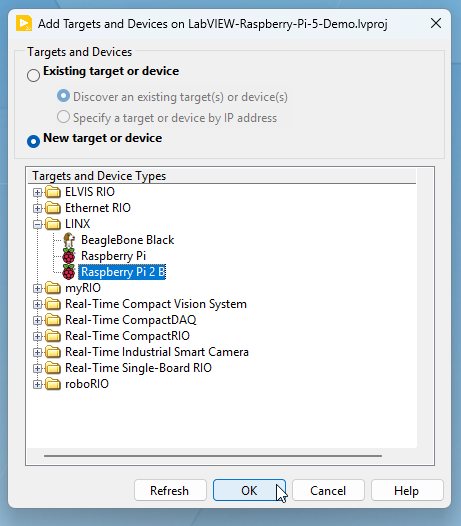
Dort wählen wir Raspberry Pi 2 B aus. Diese Auswahl passt auch für Raspberry Pi 3, 4 und 5 und bestätigen die Auswahl mit OK.
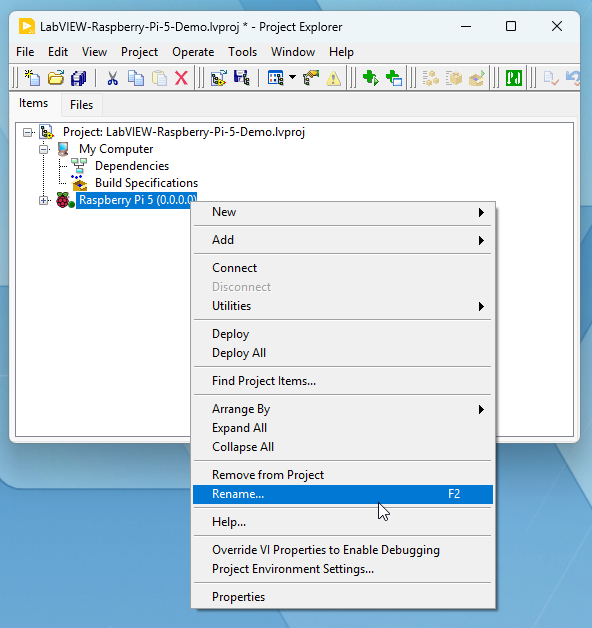
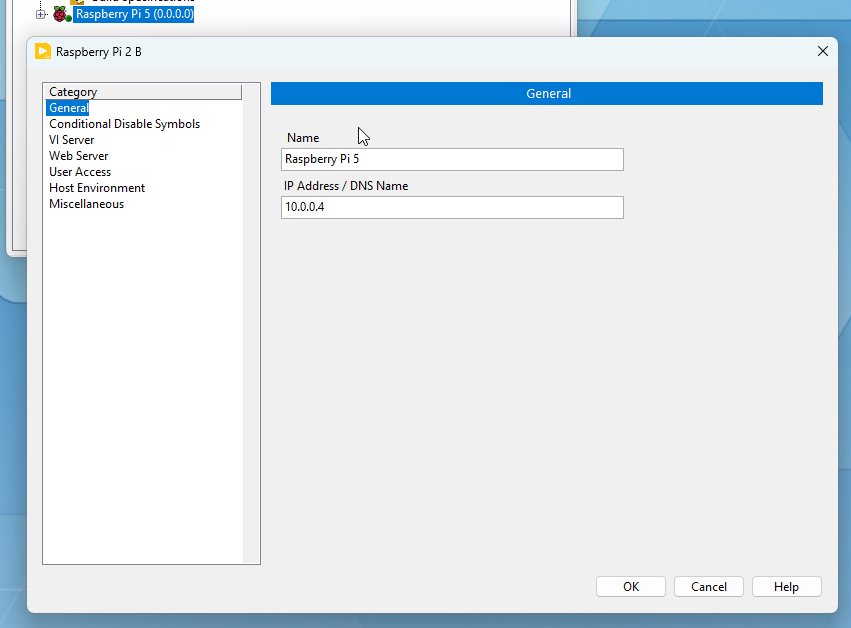
MIt einem Rechtsklick auf das Gerät können wir es umbenennen (Rename). Mit einem weiteren Rechtsklick auf das Gerät öffnen wir die Properties, setzen die richtige IP Adresse des Raspberrys und bestätigen dies mit OK.
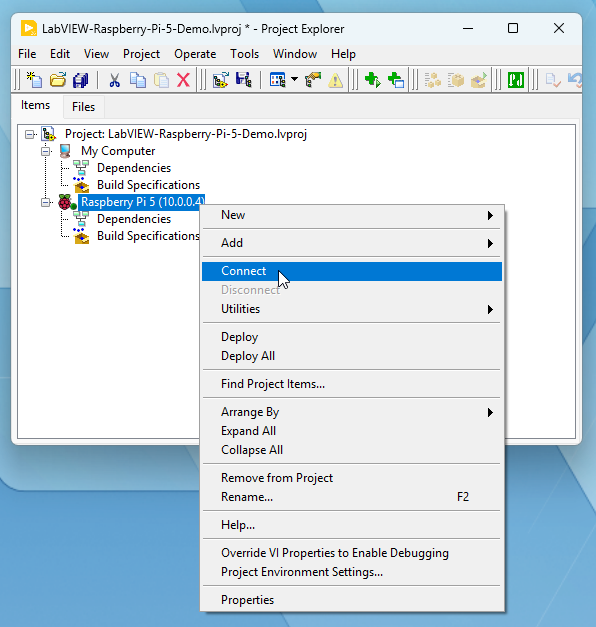
Nun können wir mit Rechtsklick (Connect) auf den Raspberry die Verbindung testen und herstellen.
abc
Nach erfolgreicher Verbindung sollte es so aussehen.
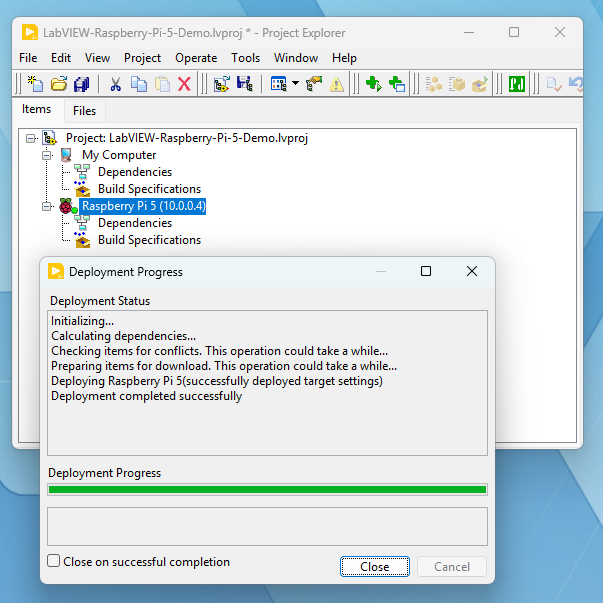
Nach dem Verbinden erstellen wir ein neues VI, welches auf den Raspberry Pi 5 hinuntergespielt und ausgeführt wird.
Rechtsklick auf den Raspberry Pi 5 im LabVIEW Projekt > New > VI. Mit STRG+S oder File > Save speichern wir das neue VI im Projekt Ordner ab. Als Namen haben wir RT Main.vi verwendet. Als einfaches Beispiel senden wir mit dem System Exec.vi den date befehl an die Linux shell als Rückgabe erhalten wir als String das aktuelle Datum und die Uhrzeit des Raspberry Pi´s.
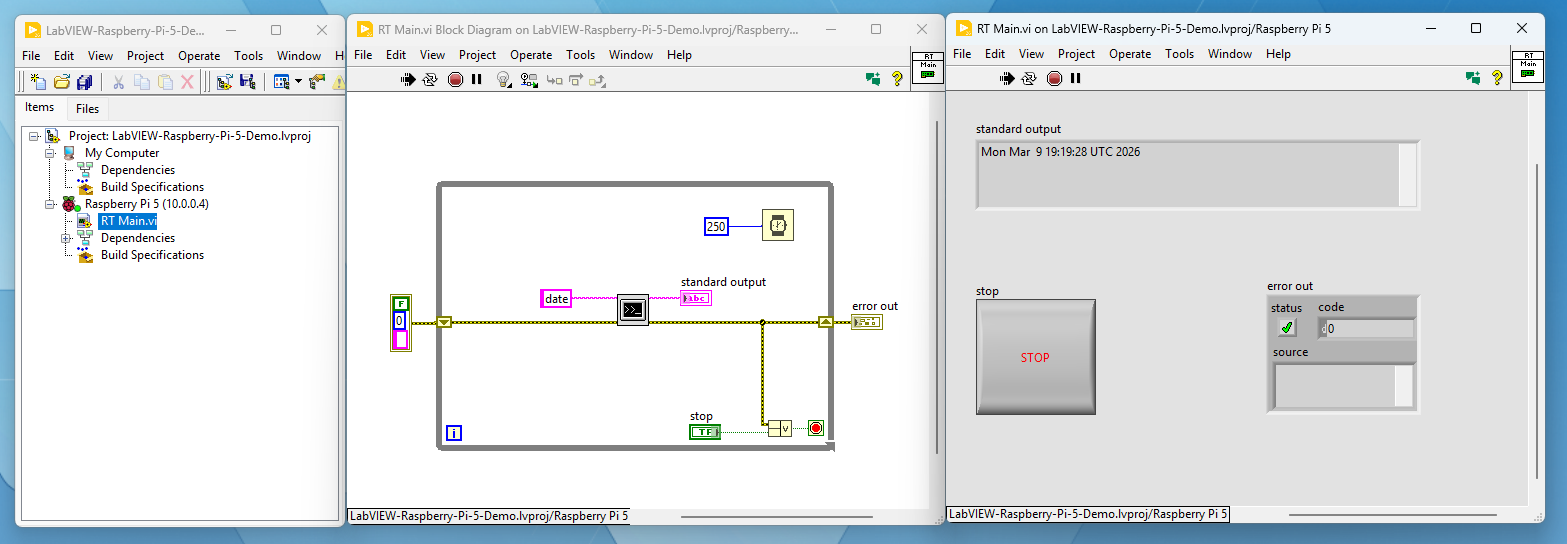
Generell könnt ihr nun den Raspberry PI 5 als eigenständiges lauffähiges System mit Hilfe von LabVIEW Programmieren.
Hier noch eine Auflistung der Themen, die wir erfolgreich mit LabVIEW am Raspberry Pi ausprobiert haben. (Hinweis, diese Tests wurden auf einem Raspberrry PI 4 durchgeführt)
Dinge, die wir ausprobiert haben.
- Deployment von RT VIs auf dem Raspberry. Temporär, Debuggen wie gewohnt möglich.
- Erstellen von rtEXE und als Startup für Raspberry konfigurieren
- WebService im LabVIEW Projekt erstellt und am Raspberry deployed (Integration des WebService in die rtEXE ist möglich)
- Somit startet der WebServer nach Neustart des Targets mit der rtEXE
- Erstellung eines schönen Web UIs mit Hilfe des G-Web Development Tools
- Dieses User Interface wird dann über den WebService am Raspberry gehostet
- Andere Clients (es wird lediglich ein Browser benötigt) können dieses UI dann per IP/URL aufrufen.
- Das WebGUI kommuniziert über Webservices mit der LabVIEW Applikation (rtEXE)
- Ansteuern eines Servos (per USB am Raspberry angeschlossen. Ansteuerung mittels VISA Commands)
- Auslesen und Ansteuern der Digital I/Os
- ADC über SPI (ADS1256)
- Digital Input war für unser Projekt schnell genug für eine Drehzahlmessung
- HX711 Wägezelle über Local-IO
- MAX31865 für PT100 über SPI
- Python am Raspberry installert. Python Scripts am Raspberry ausführen.
- Python Scripts über LabVIEW am Raspberry ausführen
Hier eine Liste vieler Hats und Driver Chips, welche unterstützt sind: https://github.com/MediaMongrels-Ltd/RPi-LINX-Addons
Diese und viele weitere Tricks lernt ihr in unseren Schulungen und Consultings. Link zu den Terminen
Link zum Beispielprojekt:
Die Programm Beispiele stellen nur einen Ausschnitt einer Gesamtapplikation dar. Verwendung der Code Beispiele auf eigene Gefahr.
Unsere Website enthält Links zu externen Websites, auf deren Inhalt wir keinen Einfluss haben. Aus diesem Grund übernehmen wir keine Gewähr für die Richtigkeit, Vollständigkeit und Aktualität der dort bereitgestellten Informationen. Die Verantwortung für den Inhalt der verlinkten Seiten liegt ausschließlich bei den Betreibern der jeweiligen Websites. Verwendung auf eigene Gefahr.