
Immer wieder ist es erforderlich Messdaten in numerischer Form ergänzend in Berichte einzufügen. Zahlen aber auch Texte sollen dort eher schlicht und technisch oder aber dominant und auffallend zur Geltung kommen. Im ersten Teil beschreibe ich hierzu die wichtigsten Parameter und Einstellmöglichkeiten der 2D-Tabelle. Später, im zweiten Teil, werden spezifische Anpassungen einzelner Zellen in der Tabelle besprochen.
Die 2D-Tabelle unterstützt diese Datenarten für die Spalte:
- Kanal
Zahlen und Texte aus Kanälen. Entweder im Eigenschaftsdialog eintragen oder – den Kanal einfach mit Drag & Drop vom Datenportal auf die Tabelle (oder auf den „Eintrag“) fallen lassen. - Variable
DIAdem-Vektorvariablen. Wird eher selten verwendet und erfordert bei der Skalierung eine feste Zeilenvorgabe. - Ausdruck
Ein von DIAdem zu interpretierender Ausdruck. Das können bestimmte DIAdem-Variablen, Anwenderbefehle oder ähnliches sein, die mit 2 At-Zeichen (@@) eingeleitet und wieder mit zwei At-Zeichen abgeschlossen werden müssen. - Testliste
Beliebige zeilenspezifische Einträge einer Tabellenspalte. Jeder Zelle der Spalte wird individuell eingetragen.
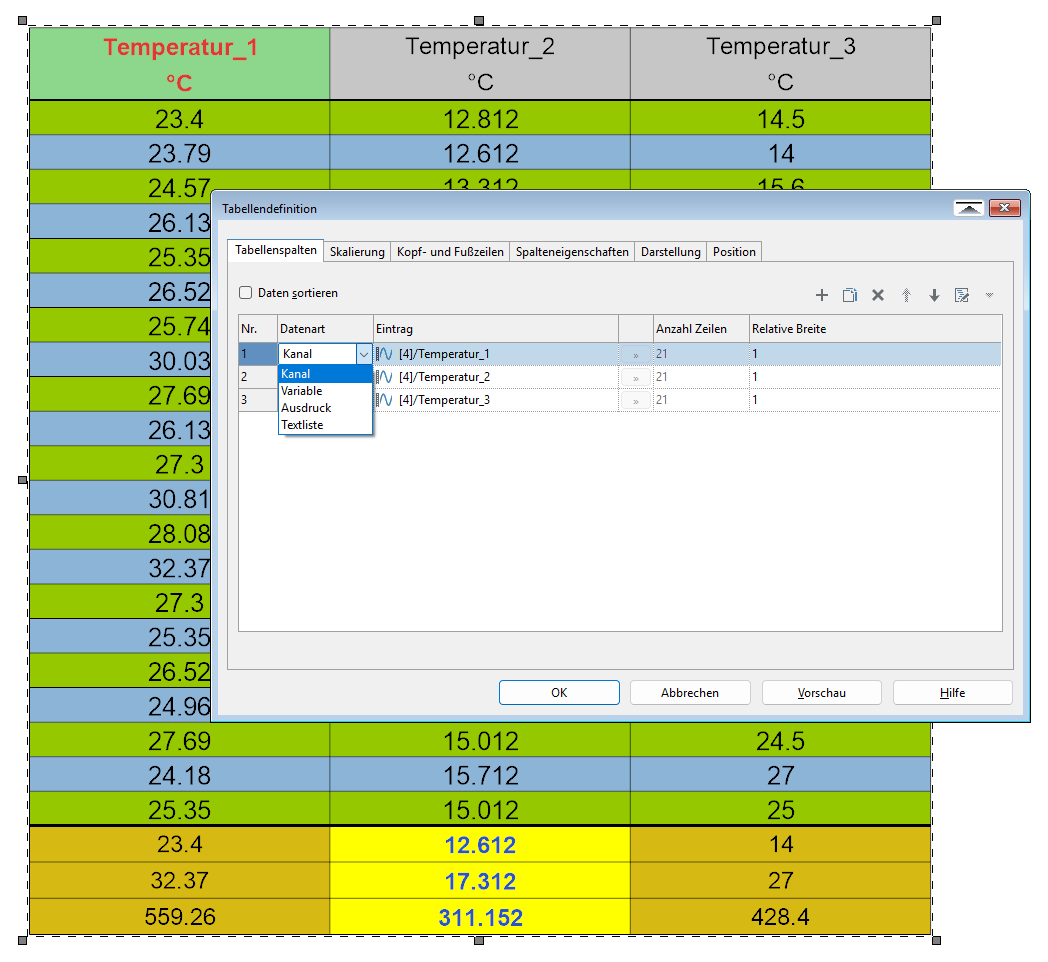
Mit der Option „Daten sortieren“ werden die Spalteninhalte auf- oder absteigend sortiert bzw. mitsortiert oder nicht sortiert.
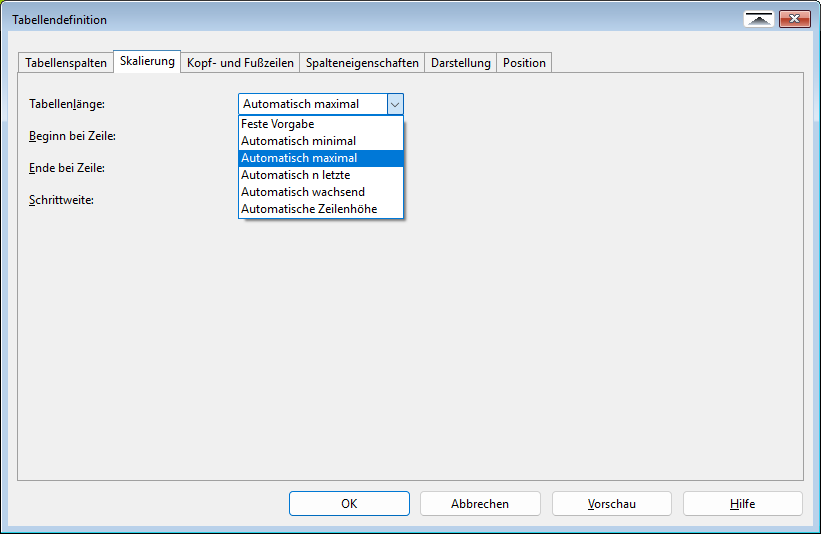
Die Skalierung bestimmt die Länge der Spalten – somit die Anzahl der Zeilen.
- Feste Vorgabe
Legt Tabellenbeginn, Tabellenschrittweite und Tabellenende fest - Automatisch minimal
Die Länge des kürzesten darzustellenden Kanals ist maßgebend - Automatisch maximal
Die Länge des längsten darzustellenden Kanals ist maßgebend - Automatisch n letzte
Zeigt die letzten n-Werte der darzustellenden Kanäle an - Automatisch wachsend
Über den Zeilenbeginn im Kanal, der Zeilenhöhe und Tabellengröße wird die Anzahl festgelegt - Automatische Zeilenhöhe
Bestimmt die Zeilenhöhe anhand des darzustellenden Textes. (In den Textparametern muss die Textsteuerung auf „Umbrechen und abschneiden“ gesetzt sein.)
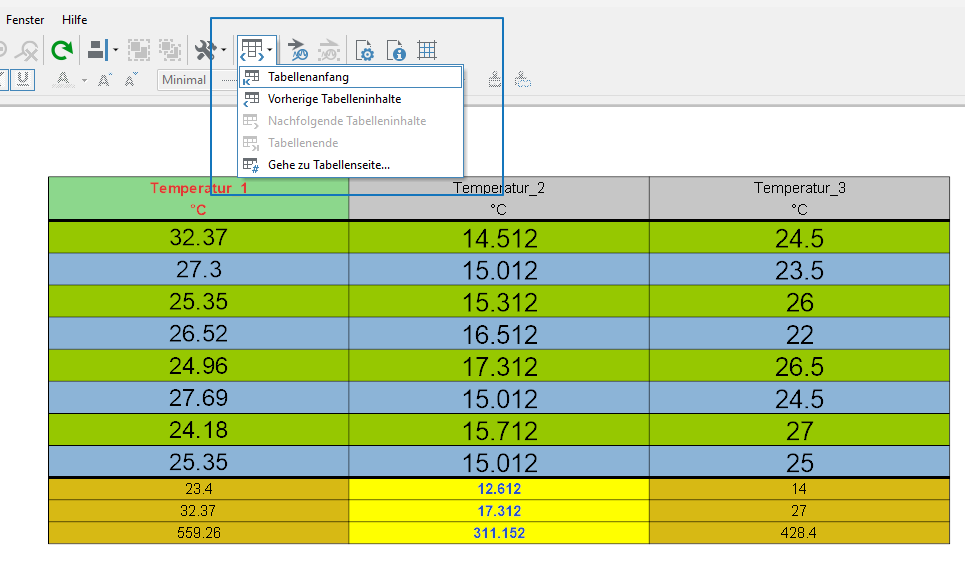
Besonderheit bei Automatisch wachsend.
Bei dieser Einstellung wird die Tabelle mit einer festen Zeilenhöhe definiert, so dass auch Kanäle sinnvoll dargestellt werden können, die länger sind als die Anzahl Zeile in der Tabelle. Mit der Tabellennavigation aus der Befehlsleiste werden die einzelnen Seiten durchgeblättert. Ist in den allgemeinen DIAdem-Einstellungen zu REPORT der Parameter „Alle Seiten mit wachsenden Tabellen vollständig ausdrucken“ gesetzt, werden alle Werte der Kanäle auf mehreren Seiten gedruckt.
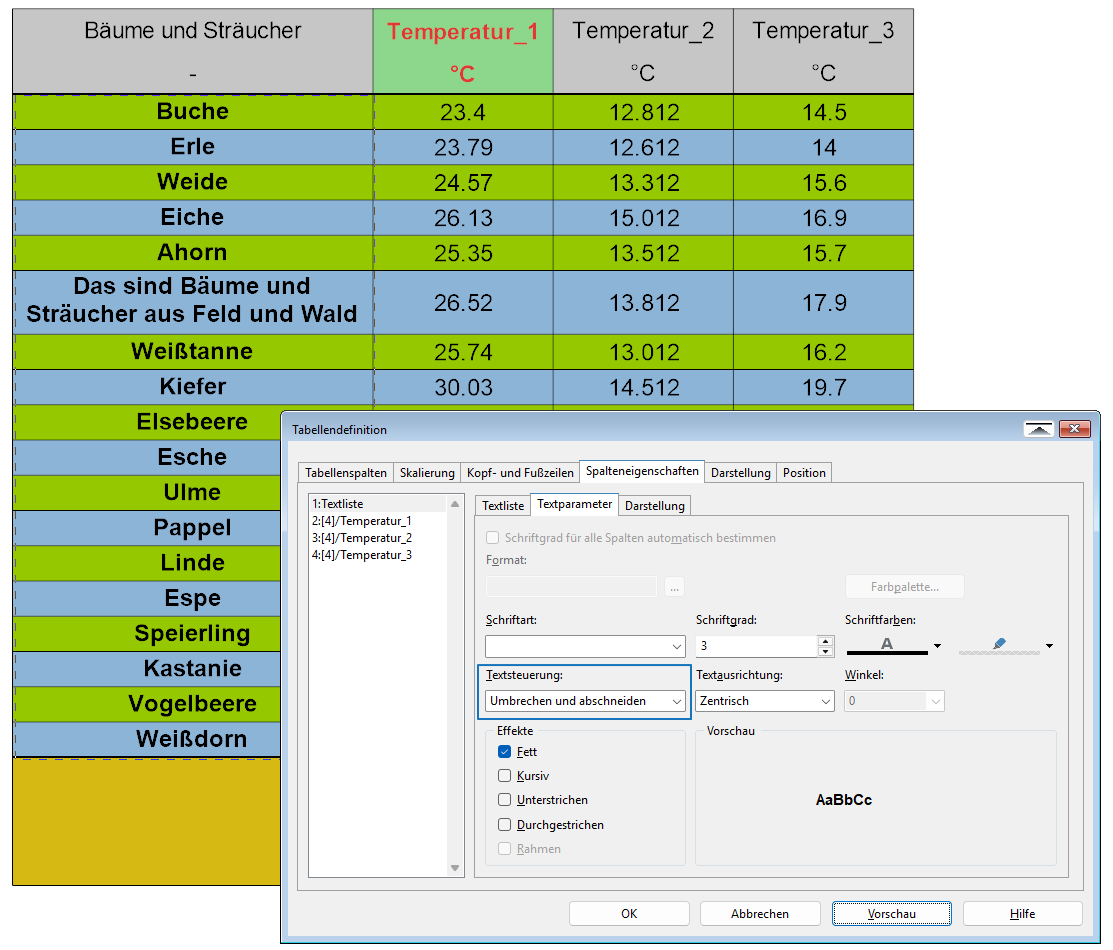
Beispiel für eine automatische Zeilenhöhe und längeren Texten.
Skalierung > Tabellenlänge: „Automatische Zeilenhöhe“
Spaltendarstellung > Textsteuerung: „umbrechen und abschneiden“
Kopf- und Fußzeilen
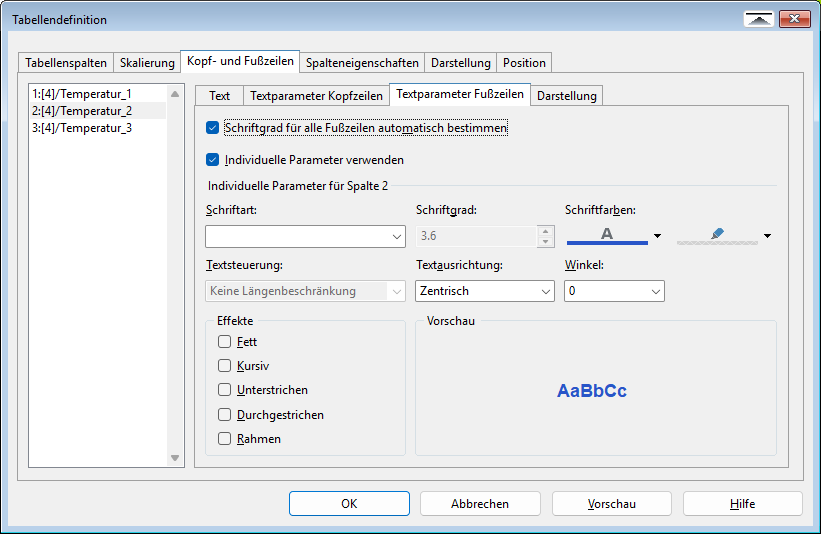
Wahlweise können Kopf- und/oder Fußzeilen aktiviert werden. Ausgewählt werden jeweils bis zu drei Zeilen – entweder aus einer Liste typischer und häufig verwendeter Daten oder ein beliebiger, einzugebender Text („Freier Text“). Diese Einträge gelten optional für alle Spalten oder sind individuell pro Spalte definiert.
Weitere Parameter sind spezifisch für die Kopf- und Fußzeilen eingebbar. Auch diese sind wieder Spaltenglobal oder Spaltenindividuell.
In der Darstellung sind Farbakzente und Größe der Kopf- und Fußzeilen konfigurierbar.
Spalteneigenschaften
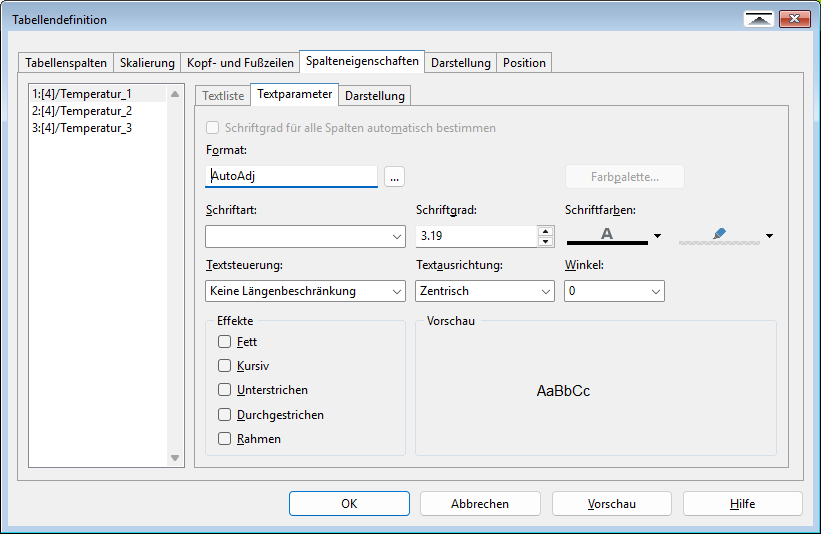
In den Spalteneigenschaften werden für jede Spalte spezifisch die Textparameter und Darstellattribute festgelegt. Letztere ermöglichen auch numerische Anzeige in einer bestimmten physikalischen Einheit, die dort ausgewählt wird.
Darstellung
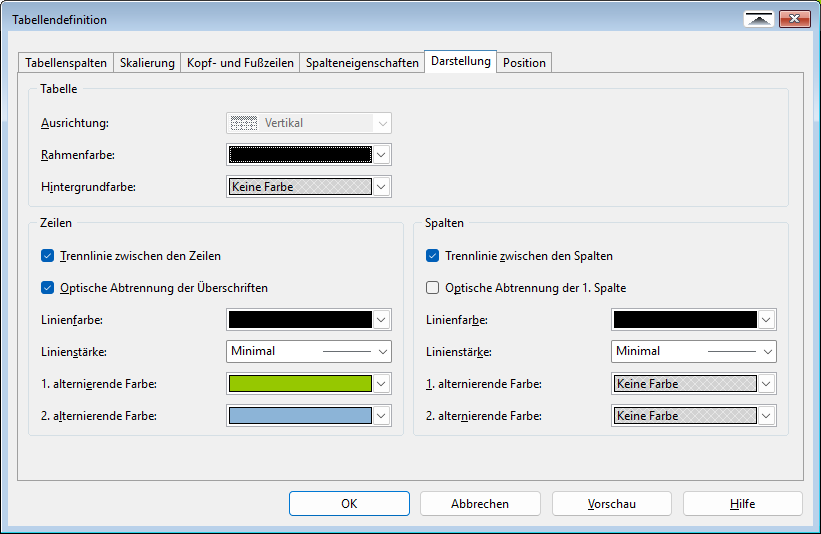
Hier sind die globalen Parameter der Tabelle definiert.
Position
Bestimmt die detaillierte Größe und Position der Tabelle auf dem Arbeitsblatt.
Hier noch ein kleiner Tipp.
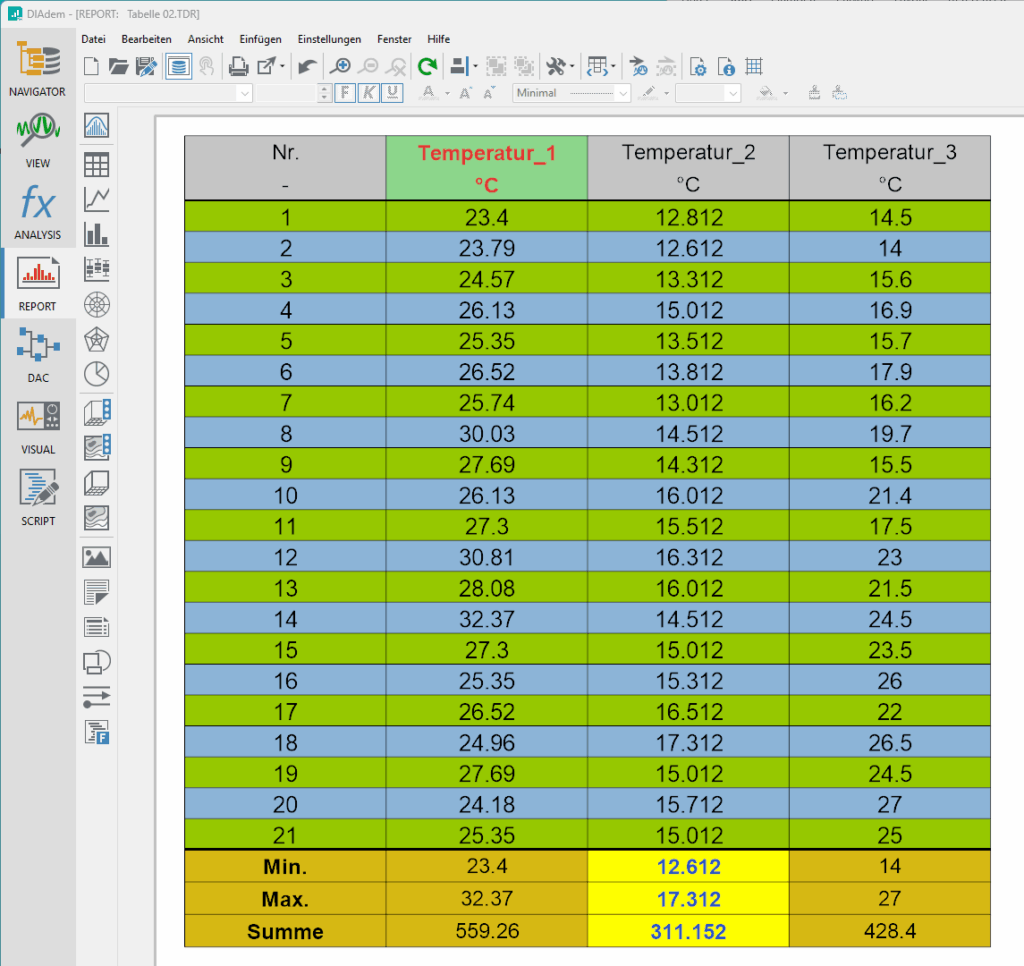
Oft werden Tabellen mit einer fortlaufenden Nummerierung in der ersten Spalte versehen. Dazu kann ein Kanal mit entsprechenden Zahlen verwendet werden, oder – deutlich einfacher – die DIAdem Variable „D2TabRow“. Diese ist als Ausdruck in der ersten Spalte einzutragen. Wenn die Tabelle gezeichnet wird, trägt DIAdem dann in dieser Spalte die jeweilige Zeilennummer ein.
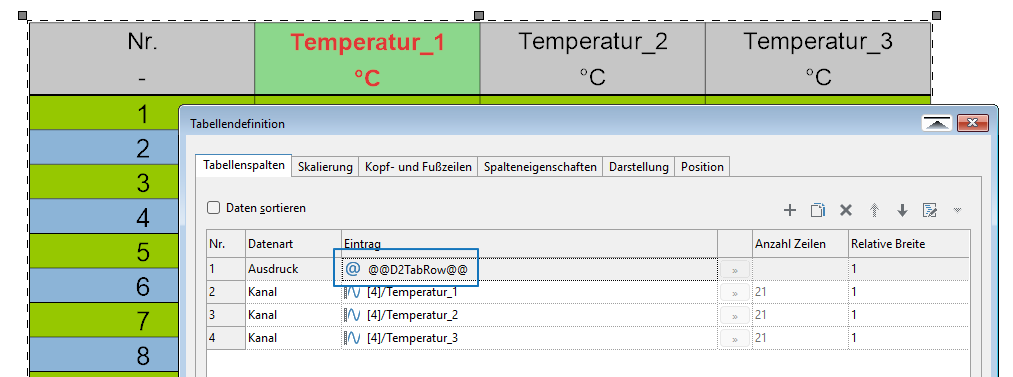
Mit individuellen Kopf- und Fußzeilen wird die Spalte spezifisch angepasst.
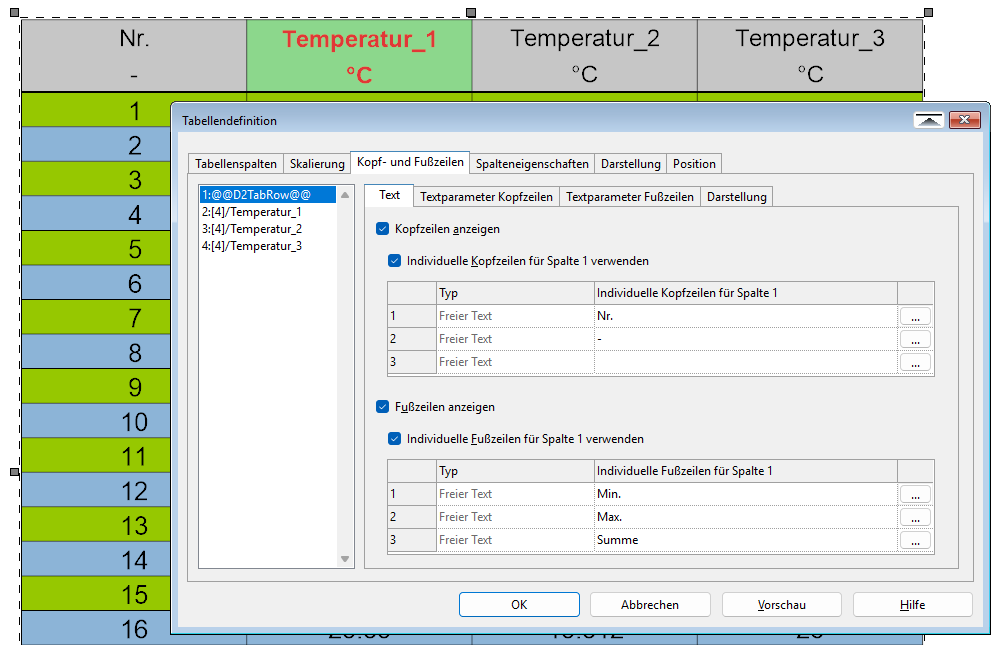
und sieht dann so aus:
Viel Spaß mit DIAdem
Carpe DIAdem
Author: Walter Rick
Diese und viele weitere Tricks lernt ihr in unseren Schulungen und Consultings.